Введение
Система контроля положения пациента представляет собой аппаратно-программный комплекс для фиксации головы-шеи пациента перед сеансом облучения, перед снятием томограммы, и верификации положения пациента во время облучения. Она также служит для двухсторонней видео, аудио коммуникации между пациентом и лечащим врачом, а также выполняет другие функции, такие как регистрация дыхания и пульса пациента.
Система состоит из переносного компьютера, нетбука (рис. 1) со встроенной видео камерой и микрофоном, который располагается напротив лица пациента непосредственно на кресле пациента.
Видео изображения и аудио сигналы с нетбука с помощью программы PatientDisplay передаются по сети на компьютер врача и отображаются окне программы DoctorDisplay.
Перед началом снятия томограммы положение головы пациента запоминается в виде реперного изображения, которое сохраняется в базе данных.
Во время процесса облучения это изображение загружается из базы данных и сравнивается с текущим видео потоком, разница отображается красным цветом на экране нетбука и на компютере врача (рис. 2, 3, раздел "Верификация положения пациента"). Таким образом, система позволяет гарантировать идентичность положения пациента при планировании и во время облучения.
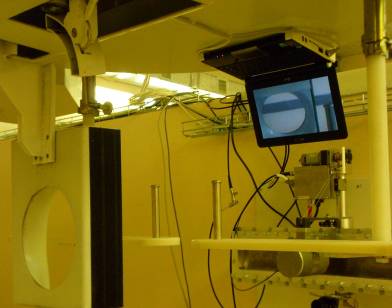
Рис. 1 Расположение нетбука на кресле пациента.
Программа PatientDisplay
Программа PatientDisplay работает на нетбуке и запускается автоматически при включении компьютера, а также автоматически перезапускается в
случае неполадок, т.е. работает в отказоустойчивом, непрерывном режиме.
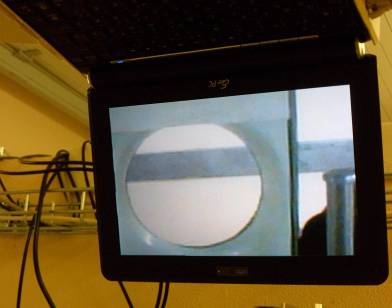
Рис. 2 Программа PatientDisplay запущенная на нетбуке в полноэкранной моде.
Примечания:
1. В холостом режиме экран нетбука потушен и активируется только при запуске программы DoctorDisplay
на компютере врача.
2. Во время работы программа PatientDisplay блокирует ввод с клавиатуры, тачпэда и мышки.
3. Для перезапуска программы PatientDisplay необходимо перезагрузить нетбук путём выключения, включения питания.
Программа DoctorDisplay
Программа DoctorDisplay запускается на компьютере врача из программы Pult,

либо в тестовом режиме нажатием на иконку  на рабочем столе компютера.
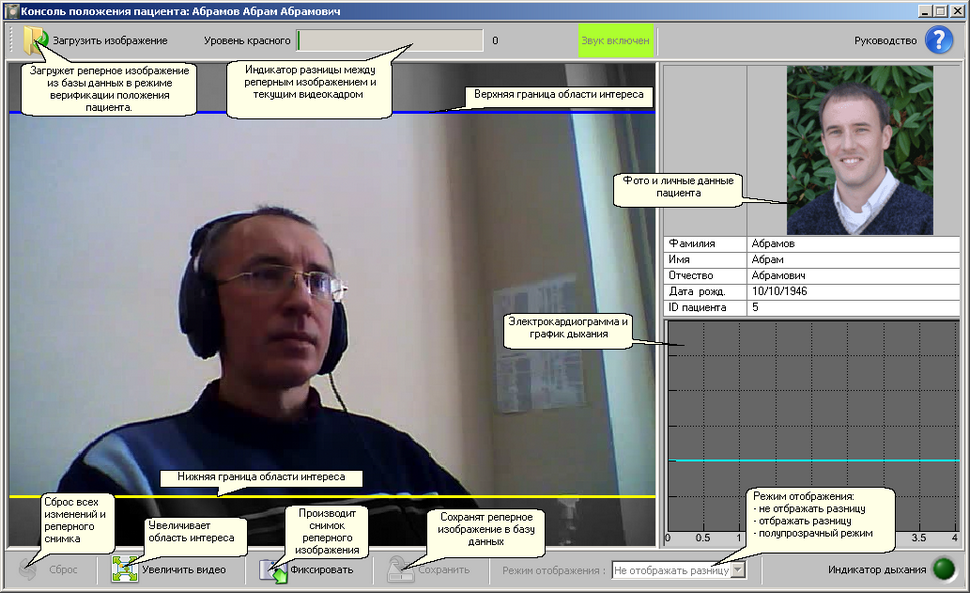
Рис.3 Вид программы DoctorDisplay